Gerelateerde objecten beheren
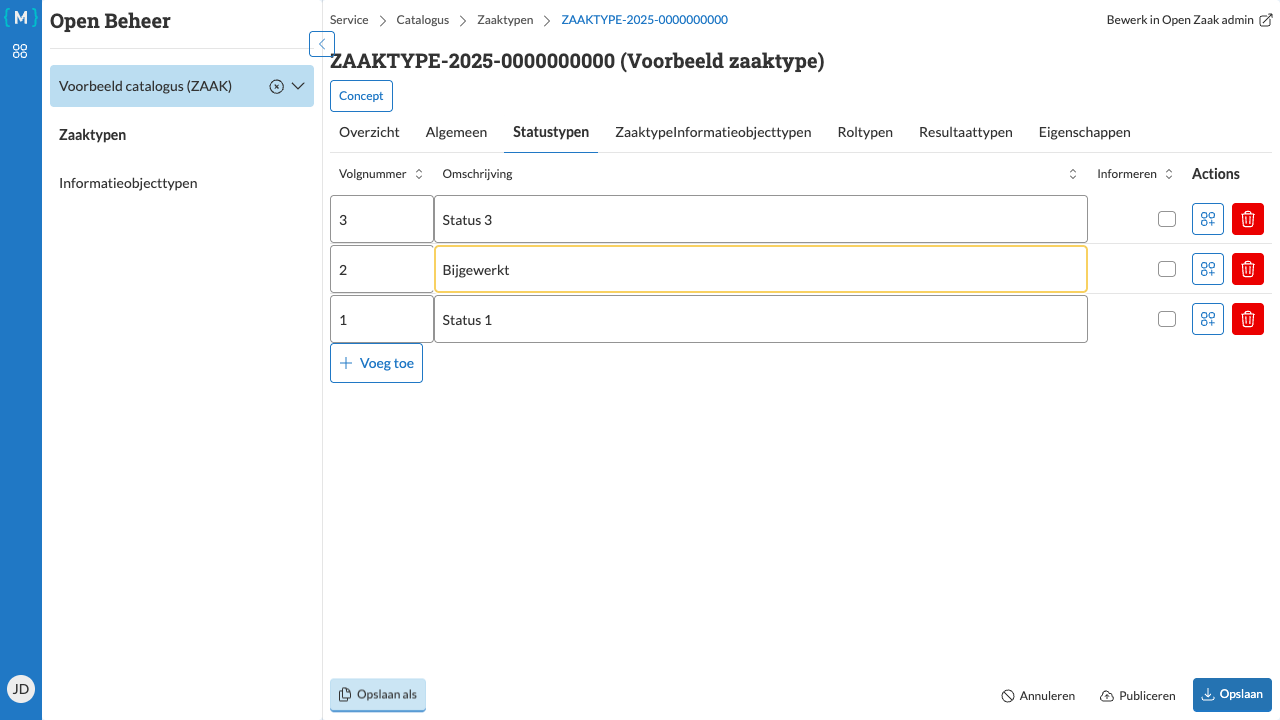
Statustypen bewerken
Een zaaktype heeft verschillende gerelateerde objecten die het gedrag en de eigenschappen van zaken bepalen. Deze objecten kunt u beheren via de verschillende tabbladen op de zaaktype detailpagina.
Statustypen beheren
Statustypen bepalen welke statussen een zaak van dit type kan doorlopen.
Toevoegen
Navigeer naar de detailpagina van het zaaktype
Selecteer het tabblad Statustypen
Klik op Bewerken
Klik op Voeg toe om een nieuw statustype toe te voegen
Vul de Omschrijving in (bijvoorbeeld “Status 1”, “Status 2”, “Status 3”)
Klik op Opslaan
Wijzigen
Klik op Bewerken
Pas de gewenste velden aan, bijvoorbeeld de Omschrijving van een bestaand statustype
Klik op Opslaan
Verwijderen
Klik op Bewerken
Klik bij het te verwijderen statustype op Verwijderen
Klik op Opslaan
Zaaktypeinformatieobjecttypen beheren
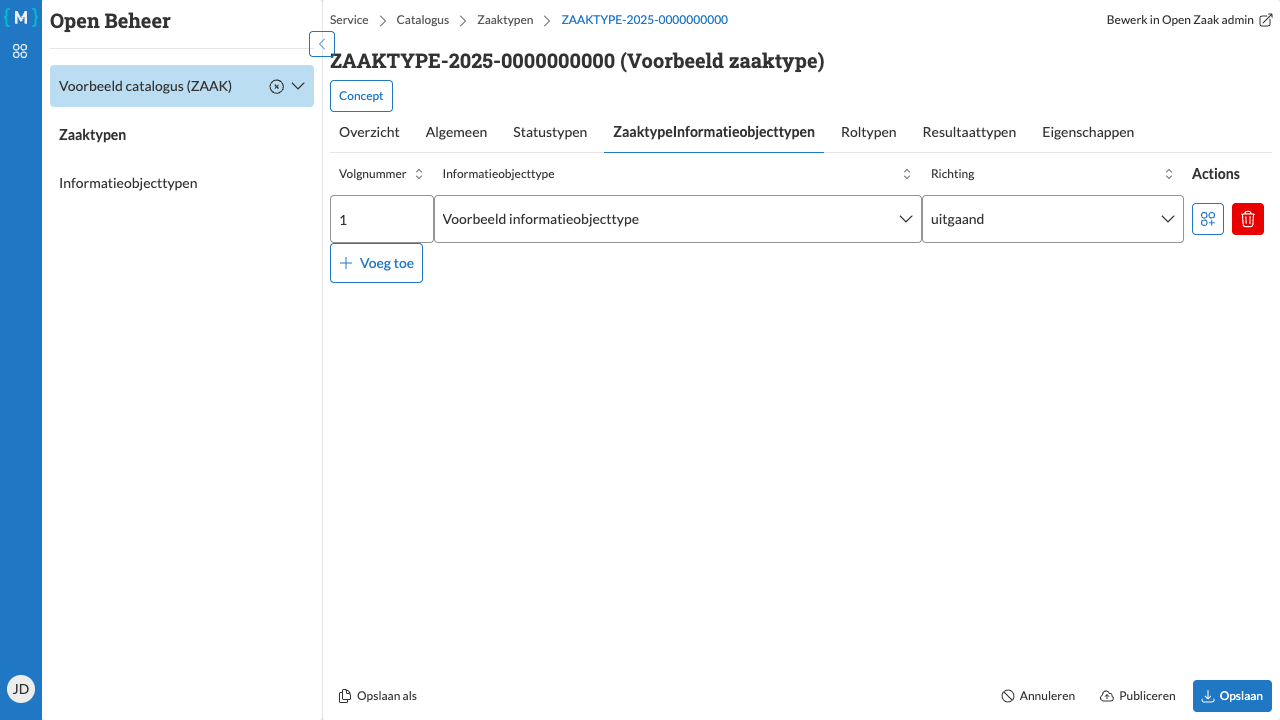
Zaaktypeinformatieobjecttypen bewerken
Zaaktypeinformatieobjecttypen leggen de koppeling tussen zaaktypen en informatieobjecttypen, inclusief de richting van de relatie.
Note
Het toevoegen van een zaaktypeinformatieobjecttype vereist een gepubliceerd informatieobjecttype binnen dezelfde catalogus (zie Informatieobjecttype bewerken).
Toevoegen
Selecteer het tabblad Zaaktypeinformatieobjecttypen
Klik op Bewerken
Klik op Voeg toe
Selecteer een Informatieobjecttype uit de lijst
Kies de Richting (bijvoorbeeld “inkomend”, “uitgaand”)
Klik op Opslaan
Wijzigen
Klik op Bewerken
Pas de Richting of andere eigenschappen aan
Klik op Opslaan
Verwijderen
Klik op Bewerken
Klik op Verwijderen bij de te verwijderen relatie
Klik op Opslaan
Roltypen beheren
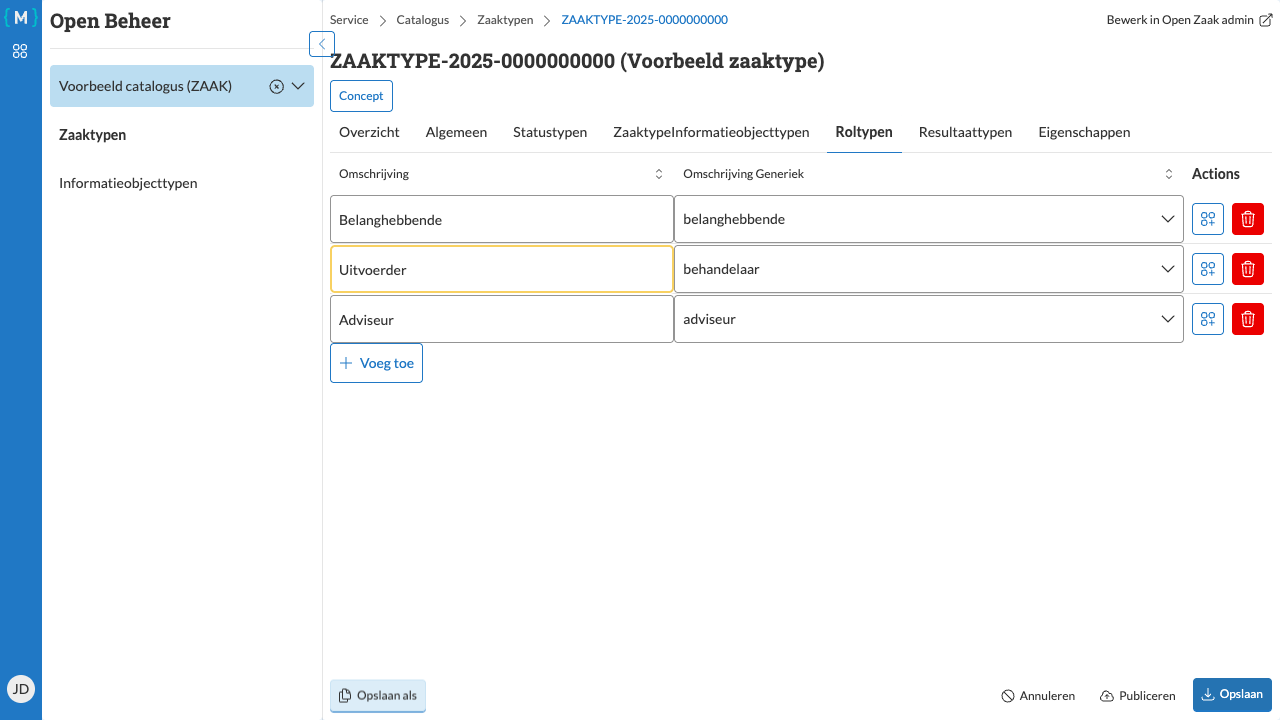
Roltypen bewerken
Roltypen bepalen welke rollen betrokken kunnen zijn bij zaken van dit type.
Toevoegen
Selecteer het tabblad Roltypen
Klik op Bewerken
Klik op Voeg toe om een nieuw roltype toe te voegen
Vul de velden in:
Omschrijving: De specifieke omschrijving voor dit zaaktype (bijvoorbeeld “Adviseur”, “Behandelaar”)
Omschrijving Generiek: De generieke omschrijving van de rol
Herhaal voor meerdere roltypen
Klik op Opslaan
Wijzigen
Klik op Bewerken
Pas de Omschrijving of andere velden aan
Klik op Opslaan
Verwijderen
Klik op Bewerken
Klik bij het te verwijderen roltype op Verwijderen
Klik op Opslaan
Resultaattypen beheren
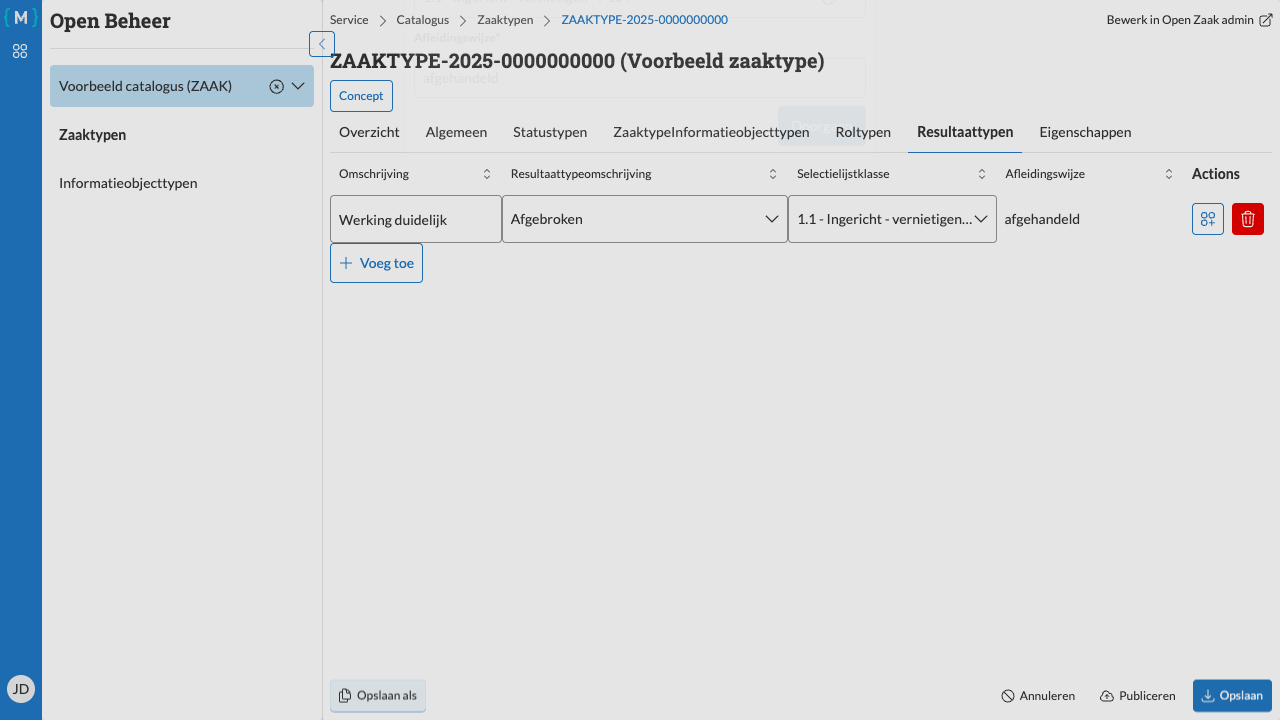
Resultaattypen bewerken
Resultaattypen bepalen welke eindresultaten een zaak van dit type kan hebben.
Note
Voordat u resultaattypen kunt toevoegen, moet u eerst een Selectielijst procestype instellen op het tabblad Overzicht.
Selectielijst procestype instellen
Ga naar het tabblad Overzicht
Klik op Bewerken
Vul het veld Selectielijst Procestype in (bijvoorbeeld “2020 - 1 -“)
Klik op Opslaan
Toevoegen
Selecteer het tabblad Resultaattypen
Klik op Bewerken
Klik op Voeg toe
Vul de Omschrijving in (bijvoorbeeld “Werking duidelijk”)
Klik op Doorgaan om eventuele aanvullende details in te vullen
Klik op Opslaan
Wijzigen
Klik op Bewerken
Klik op Meer velden om extra eigenschappen te tonen
Pas de Omschrijving of andere velden aan
Klik op Doorgaan
Klik op Opslaan
Verwijderen
Klik op Bewerken
Klik op Verwijderen bij het te verwijderen resultaattype
Klik op Opslaan
Eigenschappen beheren
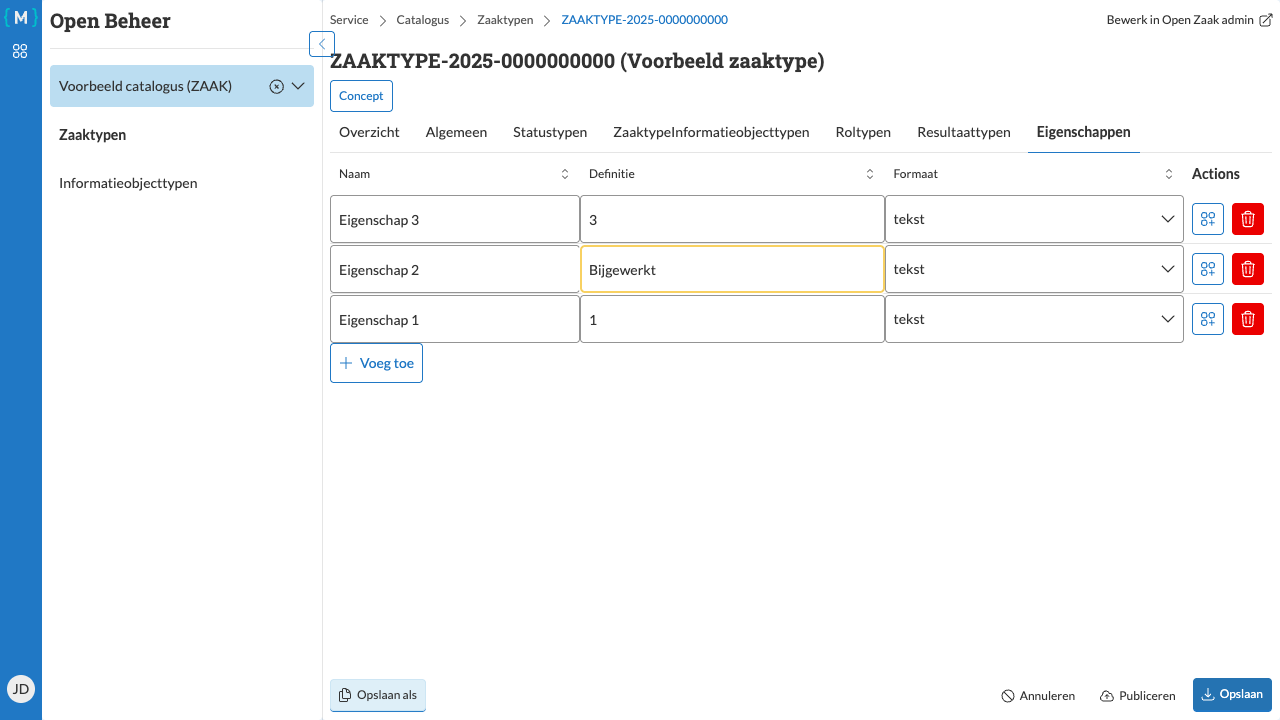
Eigenschappen bewerken
Eigenschappen zijn extra gegevens die aan zaken van dit type kunnen worden toegevoegd.
Toevoegen
Selecteer het tabblad Eigenschappen
Klik op Bewerken
Klik op Voeg toe om een nieuwe eigenschap toe te voegen
Vul de velden in:
Naam: De naam van de eigenschap (bijvoorbeeld “Eigenschap 1”)
Definitie: Een definitie of beschrijving van de eigenschap
Formaat: Het type data (bijvoorbeeld “tekst”, “getal”, “datum”)
Herhaal voor meerdere eigenschappen
Klik op Opslaan
Wijzigen
Klik op Bewerken
Pas de gewenste velden aan, bijvoorbeeld de Definitie
Klik op Opslaan
Verwijderen
Klik op Bewerken
Klik bij de te verwijderen eigenschap op Verwijderen
Klik op Opslaan
Tip
Plan uw eigenschappen zorgvuldig. Eigenschappen die aan een gepubliceerd zaaktype zijn gekoppeld, kunnen vaak niet meer worden verwijderd zonder een nieuwe versie aan te maken.